카카오톡 백업은 무료 ‘대화 임시 백업’과 유료 ‘톡클라우드’ 중에서 선택할 수 있습니다. 무료 백업은 대화 텍스트만 저장하고 14일 안에 복원해야 합니다. 사진·동영상까지 옮기려면 톡클라우드나 별도 파일 저장이 필요합니다.

카카오톡 백업 핵심 요약
기존 폰에서 먼저 백업하고 새 폰에서 같은 카카오계정으로 복원합니다. 무료 백업은 텍스트만·14일, 톡클라우드는 대화와 미디어를 만료 없이 보관합니다. 백업 없이 삭제된 대화나 나간 채팅방의 대화는 복구할 수 없습니다.
무료 카카오톡 백업으로 새 폰에 대화 옮기기
대화 임시 백업 순서
- 기존 폰의 카카오톡에서 더보기(…) → 설정(⚙) → 백업으로 이동합니다.
- 대화 임시 백업을 누르고 백업 비밀번호를 설정합니다.
- 백업이 끝날 때까지 카카오톡을 종료하거나 다른 앱으로 이동하지 않습니다.
백업 데이터는 카카오톡 내 클라우드에 암호화되어 저장되므로 파일을 새 폰으로 직접 옮길 필요는 없습니다. 설정 → 백업 → 대화 임시 백업에서 유효기간을 확인할 수 있으며, 백업 완료 후 14일이 지나면 자동 삭제됩니다.
새 폰에서 카카오톡 백업 불러오기
- 새 폰에 카카오톡을 설치하고 기존 카카오계정으로 로그인합니다.
- 전화번호를 인증하고 프로필 정보를 입력합니다.
- 대화 복원 화면에서 백업 일시와 운영체제를 확인한 뒤 복원하기를 누릅니다.
- 백업 비밀번호를 입력하고 카카오톡 시작하기를 누릅니다.
복원 화면에서 ‘대화 내용 복원하지 않기’를 선택했다면 앱을 삭제한 뒤 재설치하면 복원 화면이 다시 나옵니다. 이때 복원하지 않은 상태로 새 백업을 만들면 기존 백업이 사라질 수 있습니다.
무료 백업에 포함되지 않는 대화와 파일
- 저장 대상: 일반 채팅방의 대화 텍스트
- 제외 대상: 사진·동영상 등 첨부파일, 4,000자 이상 장문, 비밀채팅, 오픈채팅
중요한 사진과 동영상은 기기변경 전에 따로 저장해야 합니다. 채팅방의 ‘대화 내용 내보내기’로 만든 텍스트 파일은 기록을 보관하는 용도이며, 새 카카오톡에 대화를 불러오는 백업 파일은 아닙니다.
기존 폰에서 대화 임시 백업을 마친 뒤 14일 안에 새 폰에서 같은 계정으로 로그인해 복원합니다. 사진·동영상과 오픈채팅은 이 백업에 포함되지 않습니다.
카카오톡 백업 안 하고 기기변경했을 때
카카오톡 복구 방법은 대화가 남아 있는 기기가 있는지에 따라 달라집니다. 백업하지 않은 대화가 기기변경·로그아웃·앱 삭제로 사라졌다면 카카오 고객센터 기준으로 복구할 수 없습니다.
기존 폰·PC·태블릿에 대화가 남아 있는 경우
- 기존 폰 사용 가능: 그 폰에서 대화 임시 백업을 새로 만든 뒤 새 폰에서 복원합니다.
- 기존 폰 사용 불가: 로그인해 쓰던 PC 카카오톡이나 태블릿에 대화가 남아 있다면 해당 기기에서 백업합니다.
카카오톡 PC 백업은 PC톡의 설정(⚙) → 백업에서 진행합니다. 이후 새 폰에서 기존 계정으로 로그인해 복원하되, PC·태블릿에 남아 있는 대화만 옮길 수 있습니다. PC 채팅방에서 TXT로 ‘대화 내보내기’를 하는 것은 모바일 복원용 백업과 다릅니다.
아이클라우드 복원 뒤 대화가 사라진 경우
카카오는 아이폰 기기변경 때 카카오톡 자체 백업을 통한 대화 이전을 안내합니다. 아이클라우드 기기 백업을 복원했더라도 카카오톡 대화가 보이지 않는다면, 옛 아이폰에서 대화 임시 백업을 만든 뒤 새 아이폰에서 같은 계정으로 복원합니다. 옛 아이폰을 쓸 수 없다면 로그인해 쓰던 PC톡·태블릿에 남은 대화의 백업 가능 여부를 확인합니다.
갤럭시끼리 Smart Switch로 옮기는 경우
갤럭시에서 갤럭시로 바꾼다면 Smart Switch로 오픈채팅·비밀채팅을 포함한 대화와 채팅방 미디어·설정을 옮길 수 있습니다. 이전 기기는 안드로이드 12 이상, 카카오톡 10.5.5 이상, Smart Switch 3.7.54.7 이상이어야 합니다. 갤럭시가 아닌 기기이거나 새 기기의 운영체제 버전이 더 낮은 경우 등에는 사용할 수 없습니다.
삭제된 대화 자체는 복구할 수 없습니다. 다만 기존 폰 또는 로그인해 쓰던 PC·태블릿에 대화가 남아 있다면 그 기기에서 백업해 새 폰으로 옮길 수 있습니다.
카톡 나간 채팅방 복구 가능 범위
카톡 채팅방 대화내용 복구방법을 찾는 경우에도, 이미 나간 채팅방의 대화는 돌아오지 않습니다. 나가면 대화 데이터가 삭제되며 톡클라우드 구독 중에도 동기화된 대화가 함께 삭제됩니다. 같은 친구와 새 채팅방을 열어도 이전 대화는 복원되지 않습니다.
톡클라우드 구독자는 나가기 전에 주고받은 미디어 파일을 톡클라우드 홈 → 사진/동영상·파일·링크 → 채팅방 필터 → 나간채팅방에서 볼 수 있습니다. 채팅방 단위의 대화 기록을 다시 보는 기능은 아닙니다. PC에 나간 방이 잠시 남아 보여도 그 상태에서 정상적으로 백업되지는 않습니다.
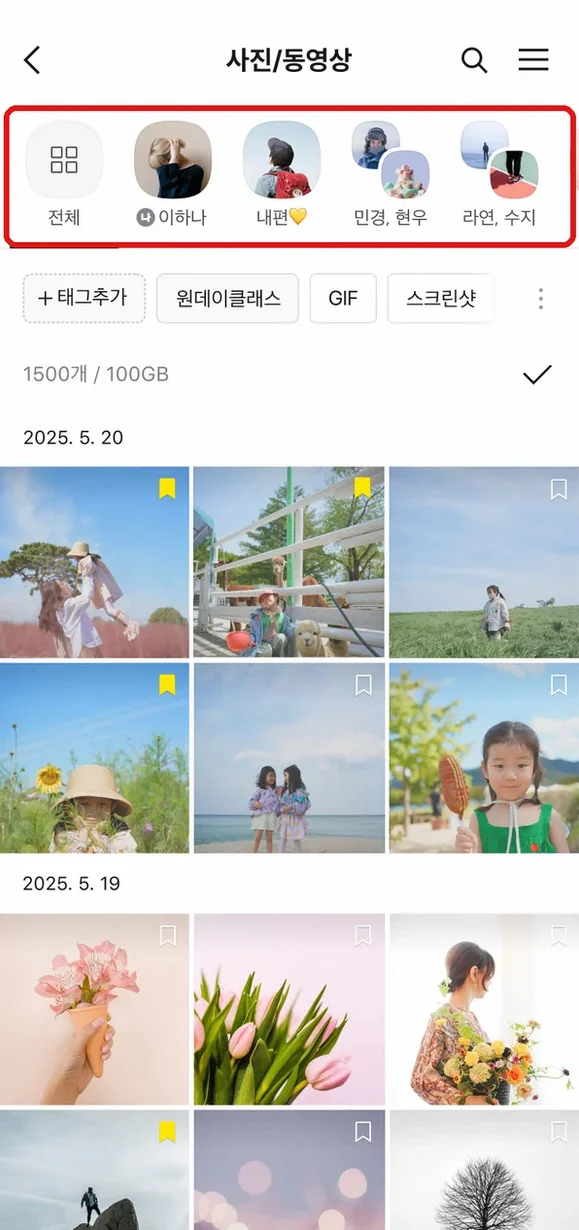
나간 채팅방의 대화는 톡클라우드 구독 중에도 복구할 수 없습니다. 구독자는 나가기 전 미디어 파일만 ‘나간채팅방’ 필터에서 찾아볼 수 있습니다.
카카오톡 톡클라우드 백업과 복원
톡클라우드는 옛 톡서랍 플러스의 변경된 상품명입니다. 구독하면 백업한 대화와 미디어를 복원 기한 없이 보관할 수 있지만, 구독 전 데이터는 ‘과거 데이터 백업’을 따로 진행해야 합니다.
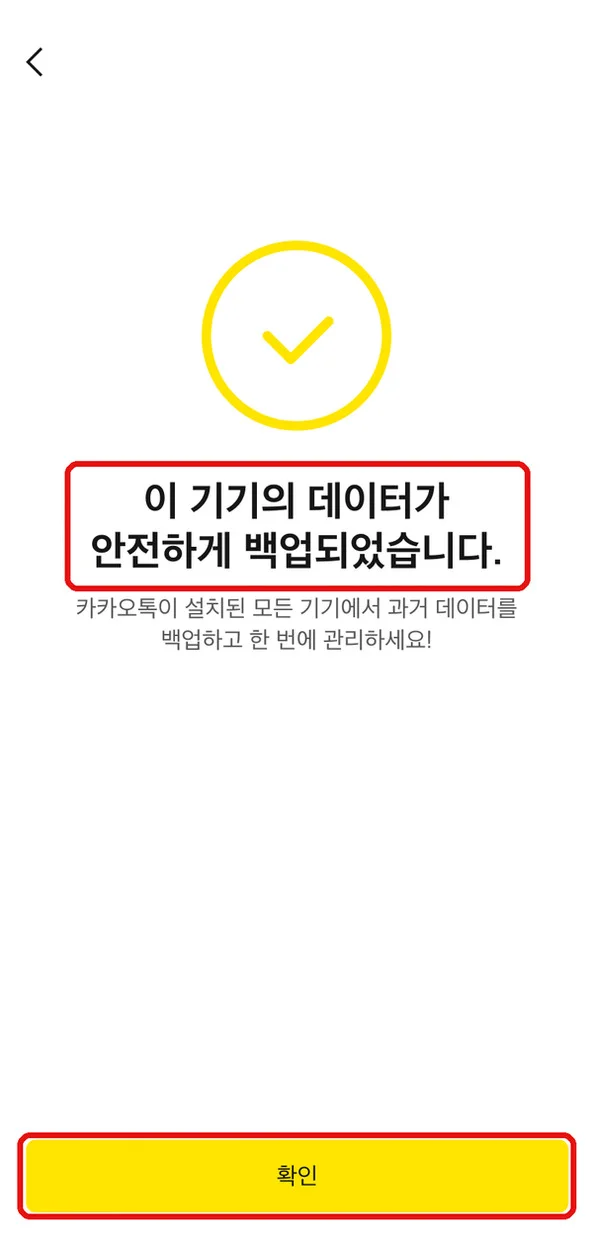
톡클라우드 백업 시작 순서
- 톡클라우드를 구독합니다.
- 카카오톡 더보기(…) → 톡클라우드 → 톡클라우드 시작하기로 이동합니다.
- My 비밀번호를 설정합니다.
- 과거 데이터 백업에서 연락처와 미디어를 선택합니다.
과거 데이터 백업을 건너뛰었다면 톡클라우드 → 메뉴(≡) → 설정(⚙) → 과거 데이터 백업에서 진행합니다. 사용 중인 모든 기기에서 진행해야 하며, ‘시작하기’만 누른 상태에서는 그 시점 이후 데이터만 백업됩니다. 구독 전에 ‘이 기기에서 삭제’한 말풍선은 복원되지 않습니다.
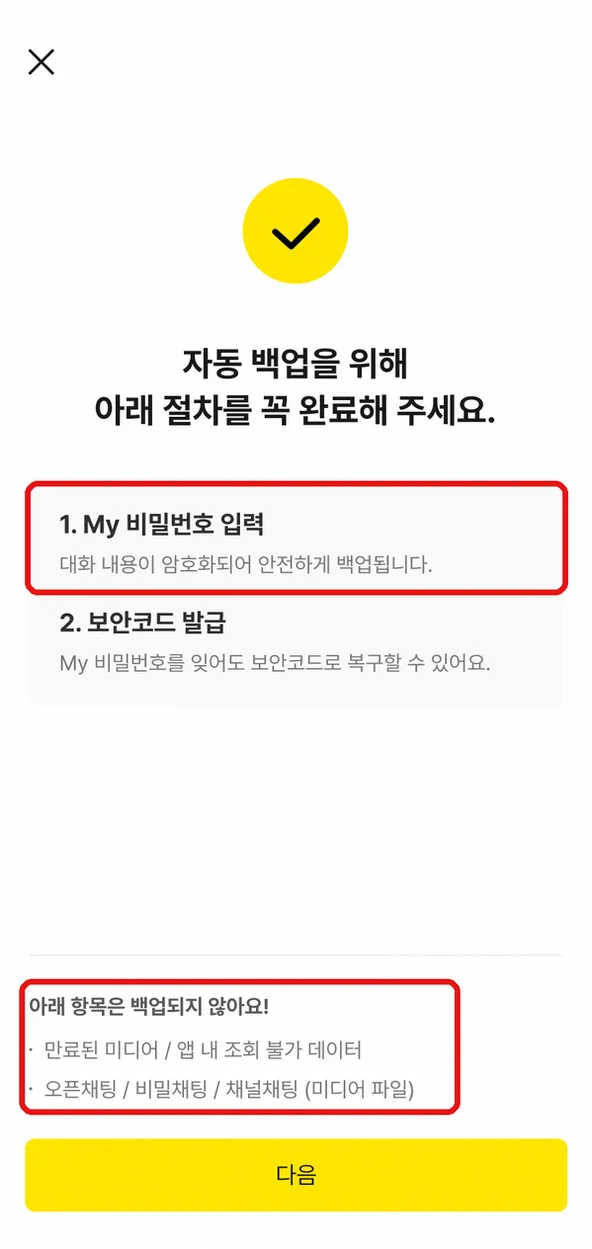
톡클라우드 대화·미디어 복원 순서
- 새 폰에 카카오톡을 설치하고 기존 카카오계정으로 로그인한 뒤 전화번호를 인증합니다.
- 프로필 입력 후 대화 복원 화면에서 My 비밀번호를 입력해 복원합니다.
복원 화면을 건너뛰었다면 재설치 없이 톡클라우드 → 메뉴(≡) → 설정(⚙) → 대화내용 복원으로 이동합니다. PC톡·Mac톡에서는 설정(⚙) → 백업 → 대화 복원을 이용합니다. 대화만 먼저 보이고 사진이 안 보인다면 채팅방에서 파일을 상세 보기 하거나 톡클라우드 → 메뉴(≡) → 설정(⚙) → 미디어 복원을 선택합니다.
톡클라우드에서도 빠지는 채팅
- 오픈채팅·비밀채팅: 톡클라우드 백업 대상이 아닙니다.
- 채널 채팅방: 대화만 백업됩니다.
오픈채팅 대화를 별도로 남기려면 해당 방의 메뉴(≡) → 설정(⚙) → 대화 내용 내보내기를 이용합니다. 내보낸 기록은 카카오톡 채팅방 복원용 백업이 아닙니다.
톡클라우드 웹 정상가는 월 30GB 2,100원, 50GB 3,100원, 200GB 5,100원, 2TB 12,000원입니다. PC·모바일 웹에서 My구독 링크를 열면 웹 할인가가 표시됩니다.
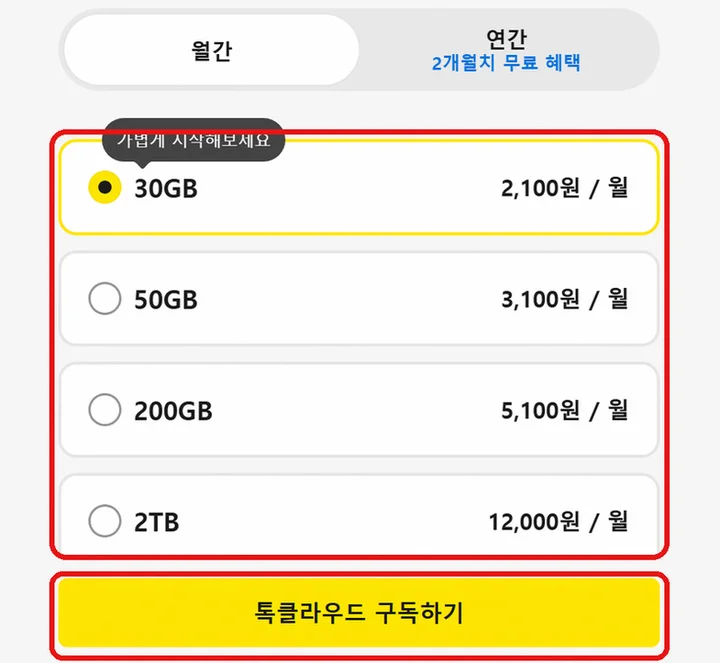
구독 후 과거 데이터 백업까지 해야 이전 대화와 미디어를 옮길 수 있습니다. 복원에는 My 비밀번호를 쓰며, 오픈채팅·비밀채팅은 백업되지 않습니다.
카카오톡 백업 안됨·일부만 복원되는 이유
복원 실패와 일부 누락 점검
- 14일 경과: 무료 대화 임시 백업은 자동 삭제됩니다.
- 다른 계정으로 가입: ‘새로운 카카오계정 만들기’를 선택하면 기존 정보가 초기화됩니다.
- 카카오톡·카카오계정 탈퇴: 기존 백업을 복원할 수 없습니다.
- 백업 중 앱 종료: 백업이 끝나지 않았을 수 있으므로 기존 기기에서 다시 백업합니다.
- 일부 대화만 표시: 백업 당시 기기에 있던 채팅 정보만 복원됩니다. 무료 백업의 제외 대상도 나타나지 않습니다.
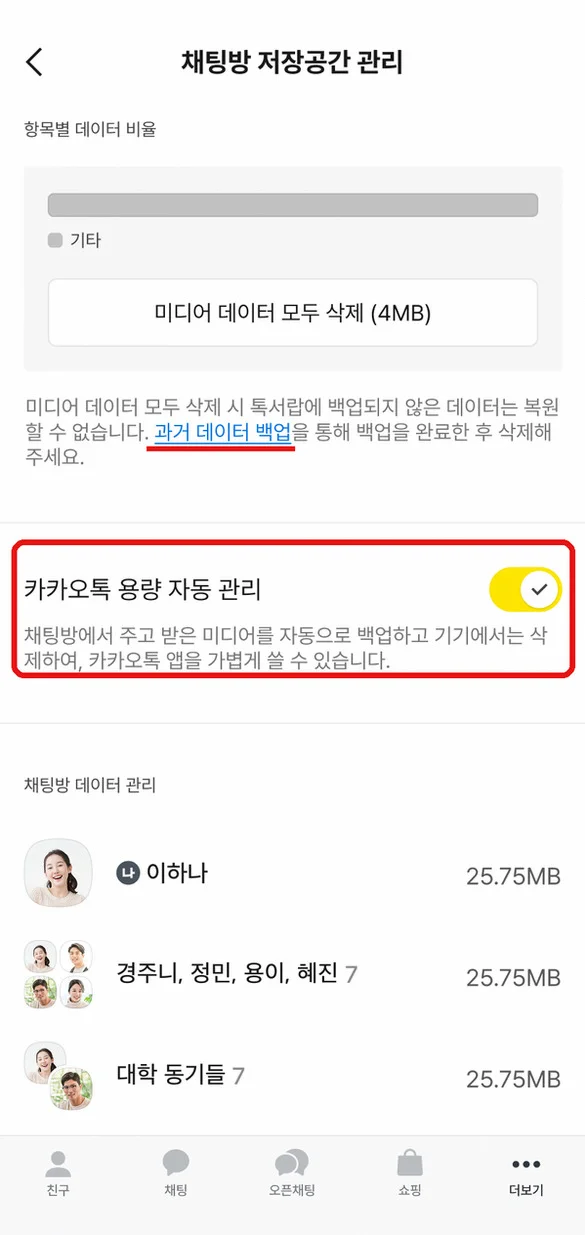
톡클라우드 사진 다운로드가 안 된다면 기기 저장 공간 부족, 과거 데이터 백업 진행 중, 카카오톡 용량 자동관리 설정 여부를 확인합니다.
카카오톡 백업 비밀번호를 잊었을 때
무료 대화 백업 비밀번호는 찾을 수 없으며 분실한 비밀번호로 암호화된 백업도 복원할 수 없습니다. 옛 폰의 카카오톡을 계속 사용할 수 있다면 그 폰에서 새 비밀번호로 대화 임시 백업을 다시 만듭니다. 톡클라우드 복원에는 이 백업 비밀번호가 아닌 My 비밀번호를 사용합니다.
무료 백업의 14일 기한·계정·백업 완료 여부·비밀번호를 먼저 확인합니다. 일부 누락은 백업 당시 데이터와 무료 백업의 제외 범위에 따라 생길 수 있습니다.
자주 묻는 질문
무료 카카오톡 백업은 언제까지 복원할 수 있나요?
백업 완료 시점부터 14일 안에 복원해야 합니다. 기간이 지나면 백업이 자동 삭제됩니다.
백업 안 하고 폰을 바꿨는데 PC 카카오톡 대화를 옮길 수 있나요?
로그인해 쓰던 PC톡에 대화가 남아 있다면 PC에서 백업한 뒤 새 폰에서 복원할 수 있습니다. PC에 남은 대화만 옮길 수 있습니다.
톡클라우드 구독 중 나간 채팅방의 대화를 복구할 수 있나요?
복구할 수 없습니다. 채팅방을 나가면 동기화된 대화도 삭제되지만, 나가기 전 미디어 파일은 톡클라우드의 ‘나간채팅방’ 필터에서 볼 수 있습니다.
카카오톡 백업 비밀번호를 잊으면 재설정할 수 있나요?
기존 백업의 비밀번호는 찾을 수 없습니다. 옛 폰에서 카카오톡을 사용할 수 있다면 새 비밀번호로 다시 백업하세요.
오픈채팅 대화도 무료 백업이나 톡클라우드로 복원되나요?
둘 다 오픈채팅을 백업하지 않습니다. 기록을 남기려면 오픈채팅방에서 ‘대화 내용 내보내기’를 이용하세요.
기존 폰을 아직 사용할 수 있다면 대화 백업부터 완료한 뒤 새 폰에서 같은 계정으로 복원하세요. 이미 대화가 사라졌다면 PC톡·태블릿에 남아 있는 대화가 있는지 확인할 수 있습니다.
출처
- 카카오 고객센터 — 대화를 백업하고 복원하려면 어떻게 해야 하나요?
- 카카오 고객센터 — 삭제한 대화 내용을 복구할 수 있나요?
- 카카오 고객센터 — 채팅방을 나가도 해당 채팅방에서 이야기했던 대화는 톡클라우드에 계속 백업되나요?
- 카카오 고객센터 — 모든 채팅방의 데이터가 톡클라우드에 백업되나요?
- 카카오 고객센터 — Smart Switch를 통해 카카오톡을 백업·복원하고 싶어요